ロボットアーム入門
~ ハードウェアインテグレーション ~
大阪大学 中島優作
スライドの内容
ロボットってどうやって設置するの? 手先はどうやって付けるの?
あまり学ぶ機会がないハードウェアの当たり前をまとめました
■ 機械 ■ 電気 ■ 通信 ■ デバイス
ロボットの設置
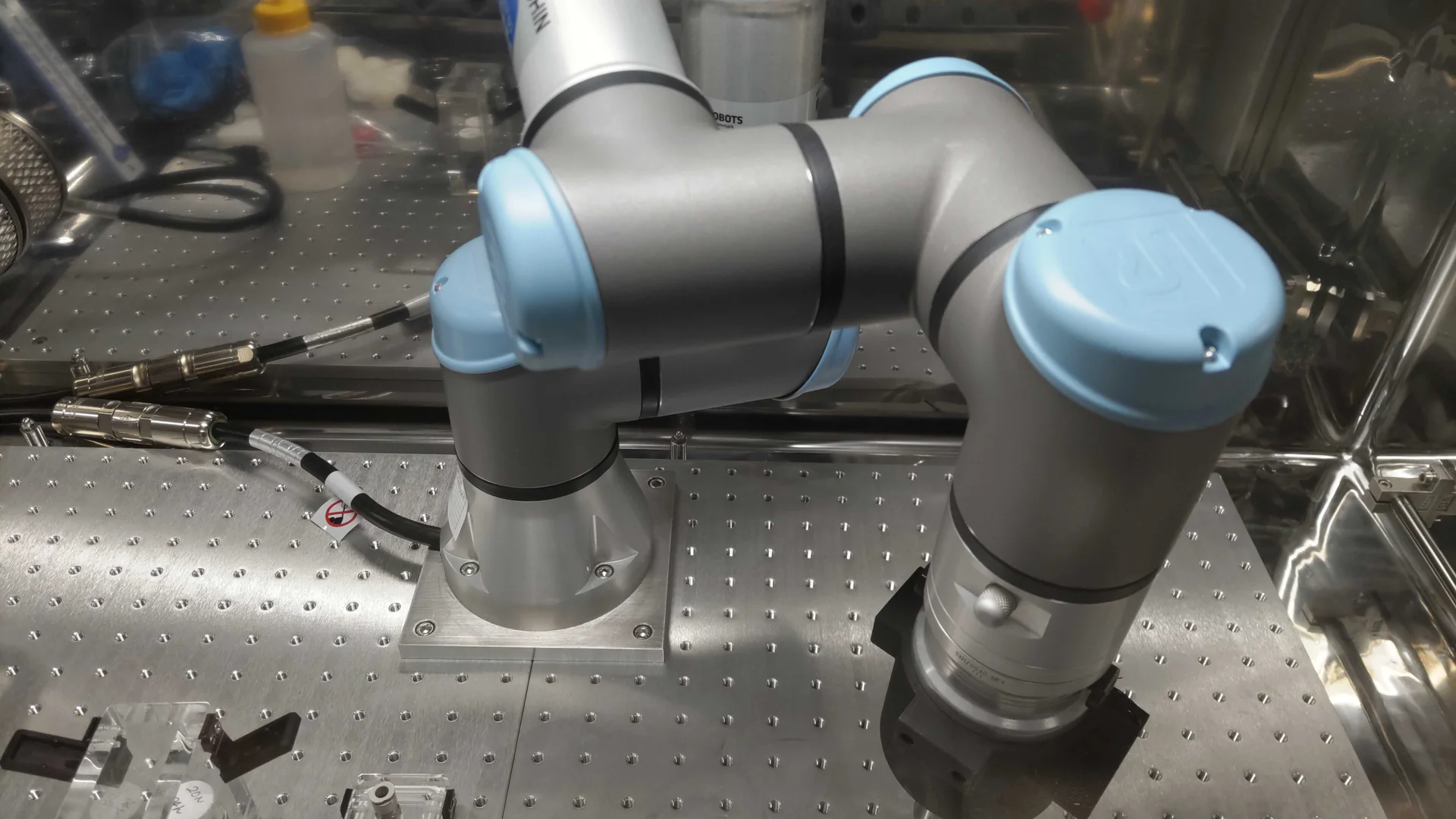
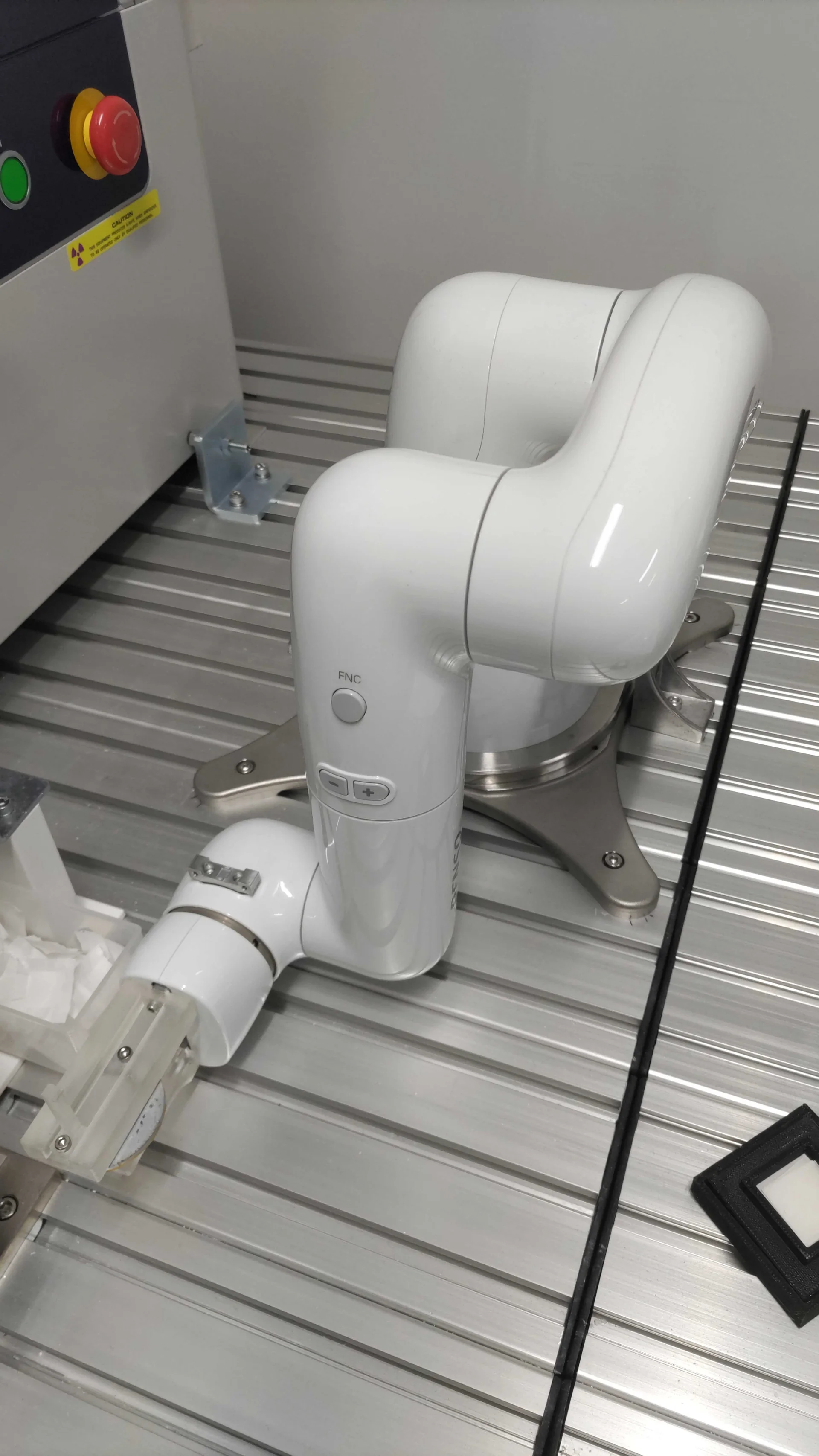
ロボットアームはアルミフレームか定盤に固定するのがほとんど
- 定盤:重くて硬い。ネジ穴が格子状に並び、どこにでも固定できる
- アルミフレーム:軽くて組み替えやすい。ただしたわみに注意
アルミフレームの耐荷重
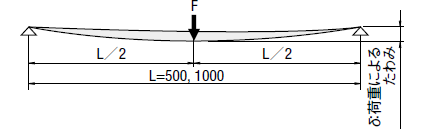
フレームがたわむと、ロボットの動作精度が落ちる
- 重いロボット・力のかかる作業は計算してからフレームを選ぶ
- 長く使うなら、剛性に余裕のある設計が安心
エンドエフェクタの取付
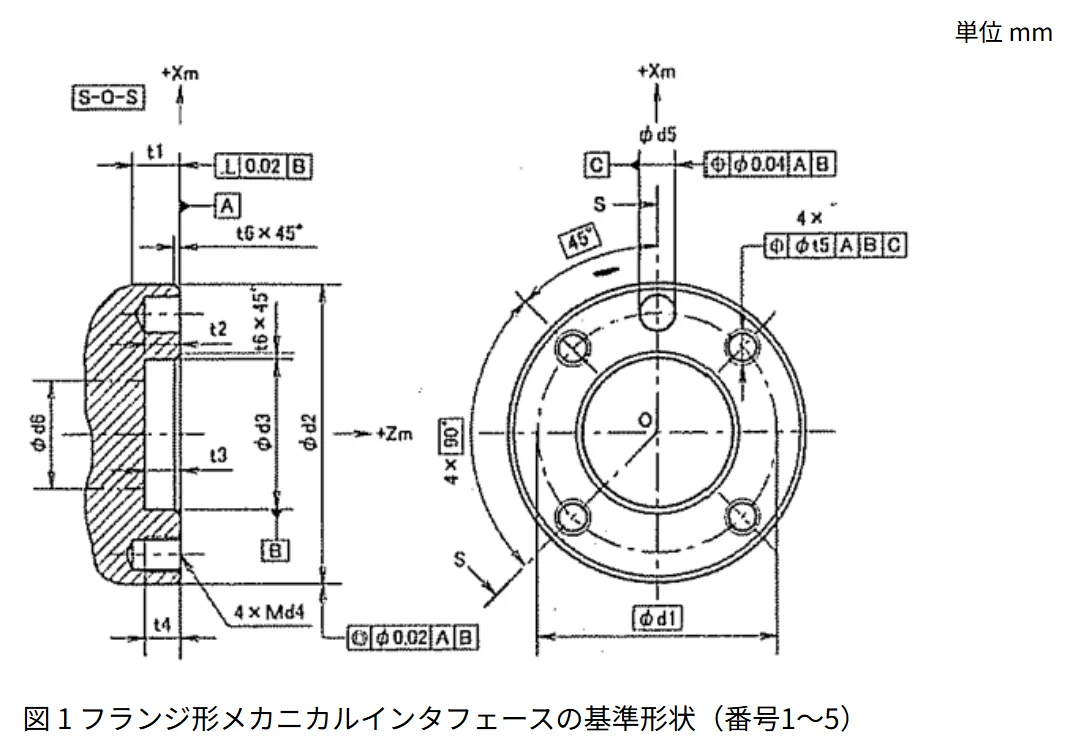
手先のフランジはISO 9409-1 / JIS B 8436 で寸法が決まっている
- 3〜5 kg 可搬のロボットなら番号4(φ50 mm)が一般的
- 規格に合わせて作れば、ハンドやツールを付け替えられる
ロボットアームとPCの接続
PCの LAN ポート(または USB-LAN 変換)とロボットを直結し、IP アドレスを設定する
IPアドレスのセグメント
IPアドレス=機器の番号、サブネットマスク=ネットワーク部とホスト部の境目
ネットワーク部が同じ機器どうしが直接通信できる
グリッパの接続方法
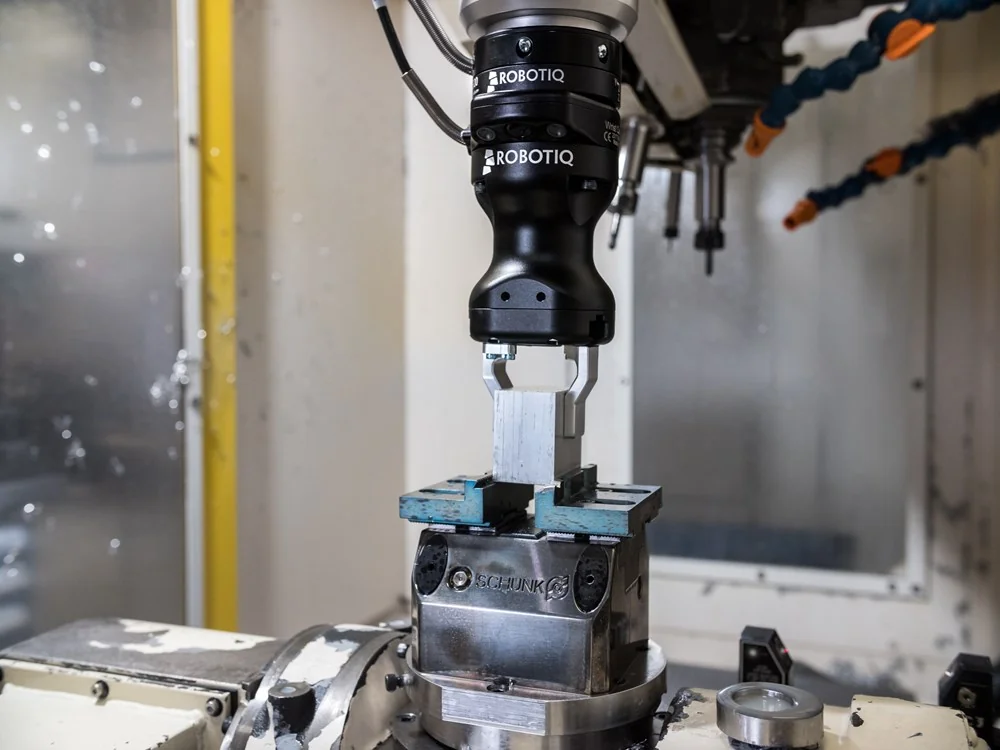
メーカー対応品以外は、通信などを自分で実装する必要がある
- 必要なもの:電源と通信
- このあと:配線 → 電源の選び方 → 通信(RS485)
グリッパの配線
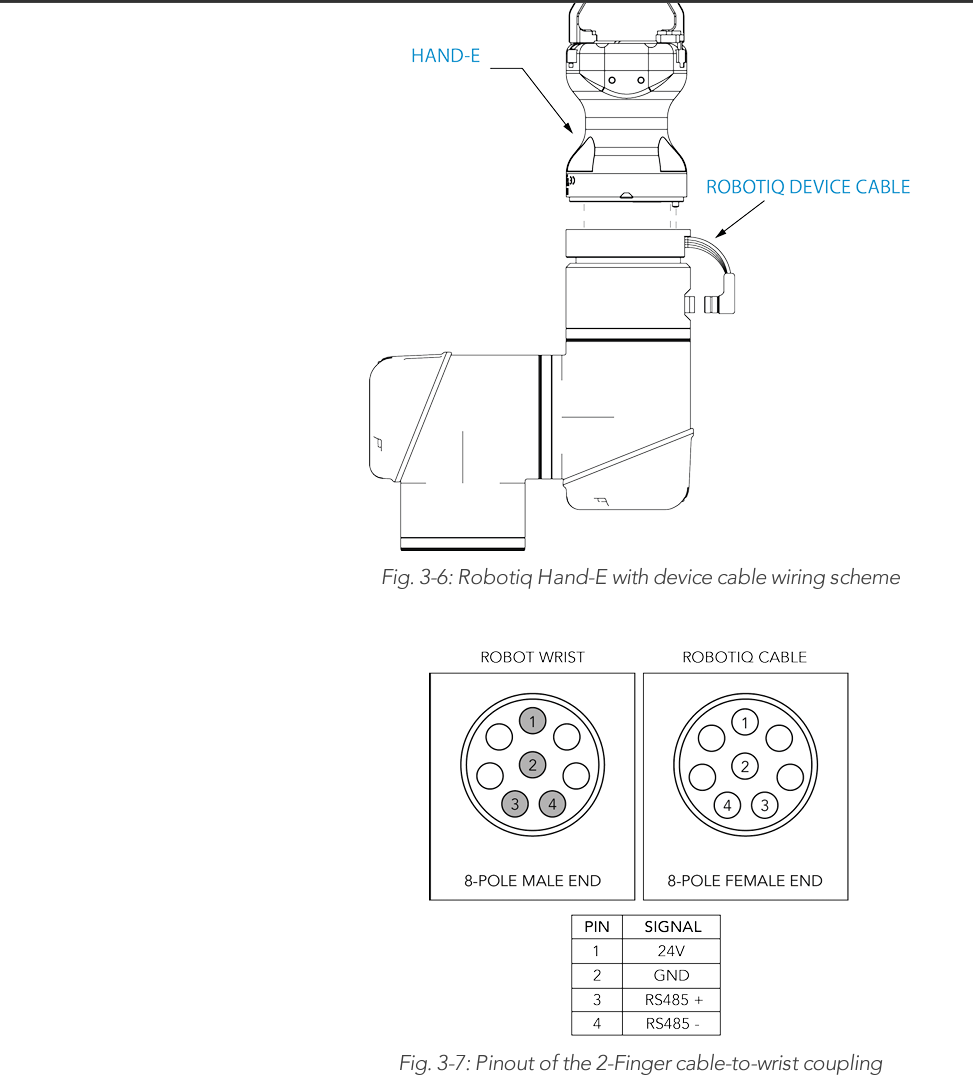
Robotiq Hand-E とユニバーサルロボットの接続例(ケーブル1本)
- 対応メーカー同士:ケーブル1本で接続できることが多い
- 非対応:電源と通信を個別に用意する
電源の選定(誘導性負荷)
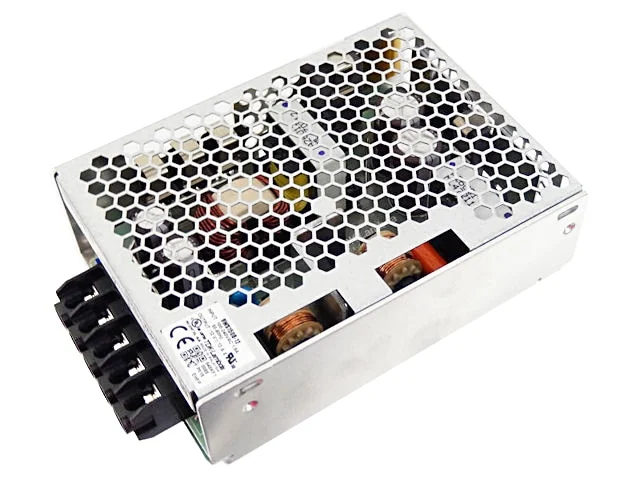
(スイッチング電源など)
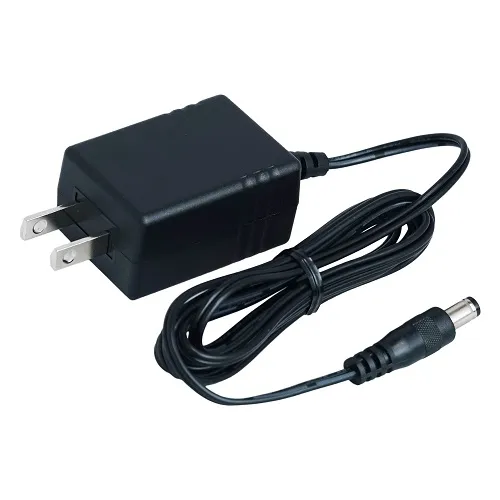
(安価なACアダプタ)
モーターを動かすなら誘導性負荷に対応した電源を選ぶ
- 非対応の電源を使うと故障の原因になる
誘導性負荷と電源
- モーターはコイルなので誘導性負荷。電源を OFF にした瞬間などに逆起電力が発生する
- 安価なACアダプタはこれを逃がす保護回路がない → 故障の原因に
外部機器との通信
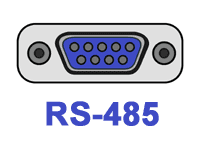
グリッパや外部機器との通信では RS485 がよく使われる
- 多くの産業用ロボット・コンポーネントで採用
データ通信の基本
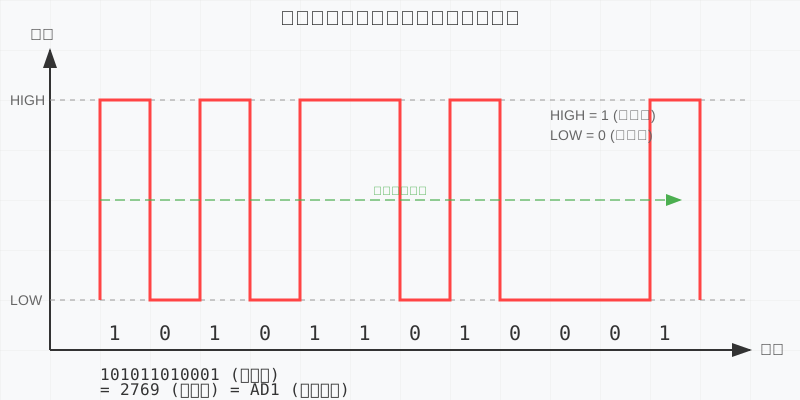
- 電気信号の High(1)/ Low(0)で 1 ビットずつ送る
- 文字は ASCII コードの表でビット列に変換
'A' = 65 = 0100 0001
RS485とは
RS232:1本の線と GND の電位差で送る → ノイズに弱い
RS485:2本の線の差(差動信号)で送る → ノイズに強く、今はこちらが主流
USB-RS485変換アダプタ
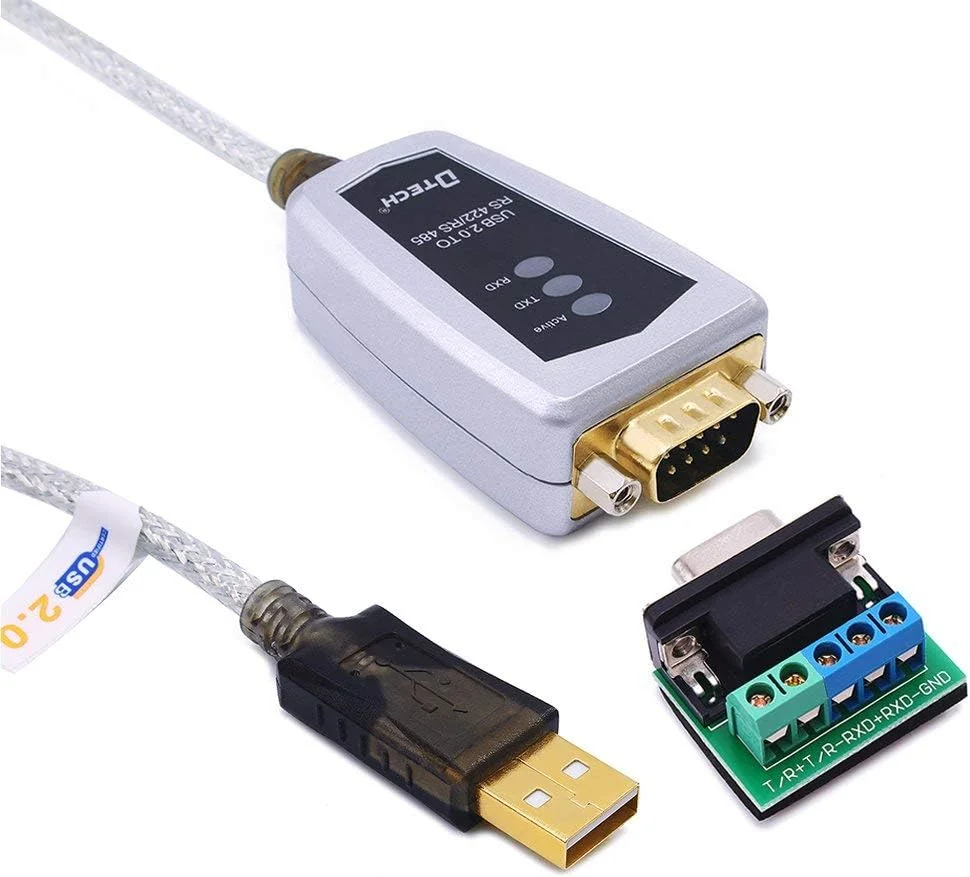
PC とは USB-RS485 変換アダプタでつなぐことが多い
- FTDI 社のチップを使ったものがおすすめ(例:これ)
非常停止スイッチの増設
非常停止は b接点(押すと回路が切れる)を2系統持つ 2b接点が大抵のロボットで使われる
BOX入りスイッチ
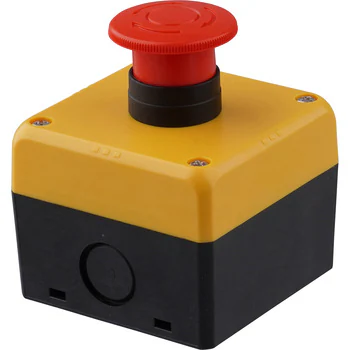
スイッチ単体も売っているが、BOX入りが便利
- そのまま机に置ける・配線しやすい
- 買うときは接点構成(2b)を確認
治具の作成
治具=ワークを決まった位置・姿勢に固定する道具
- ロボットは教えた位置にしか行けない → 置き場所を治具で決める
- 設計(CAD)→ 3Dプリンタで作る、が手軽
治具の設計
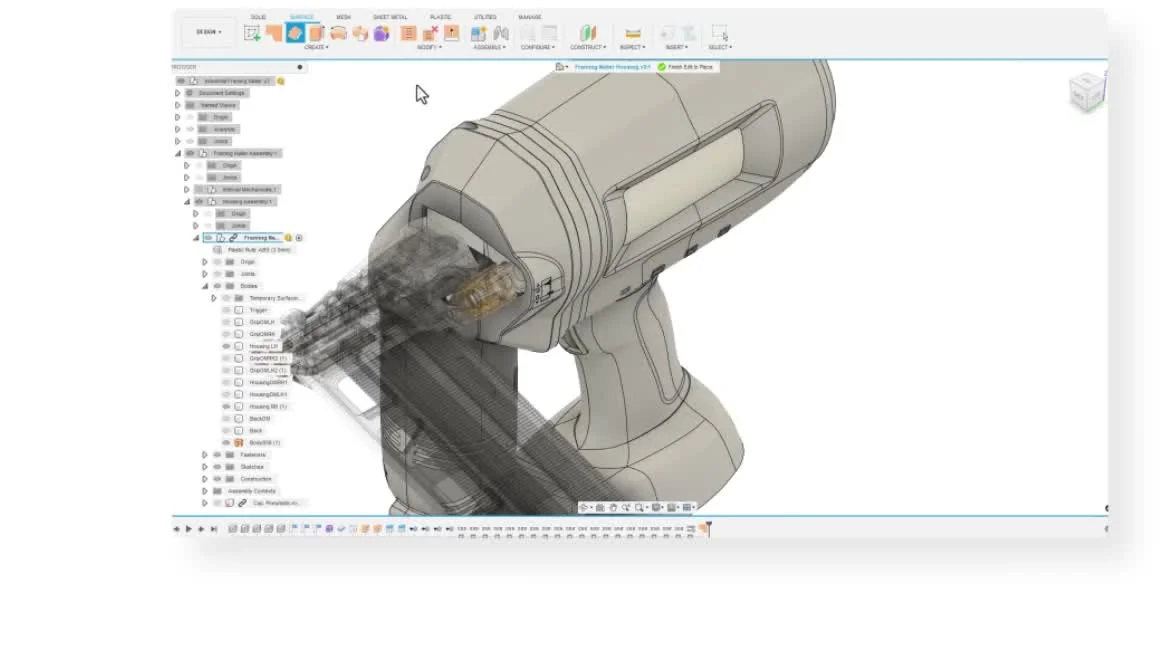
Fusion 360 は CAD 初心者にも使いやすい
治具の製作
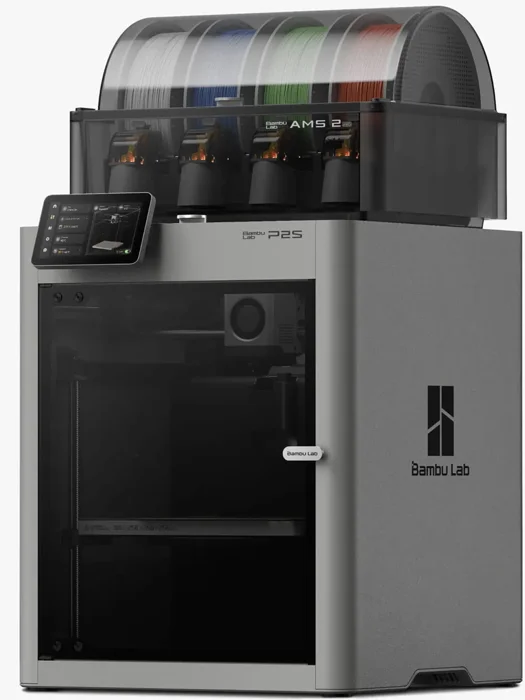
3Dプリンタで作れる
- 何度も作り直すので印刷速度が重要
- 2026年時点では Bambu Lab P2S がおすすめ
ロボットと他の機器の接続方法
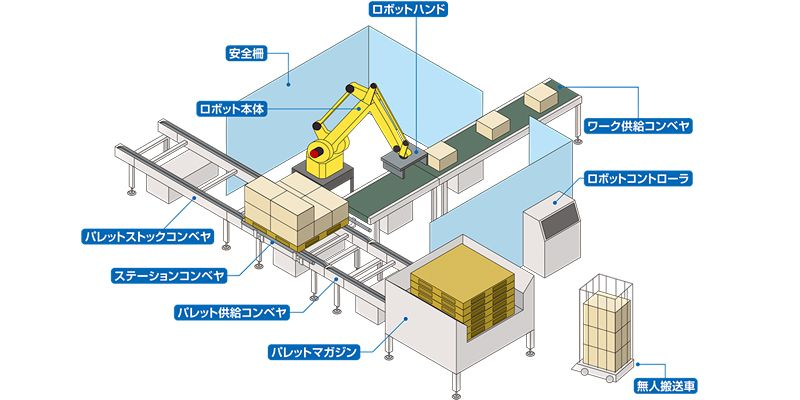
ロボット単体ではなく、色々な装置をつないで使う
- ロボットコントローラの IO
- パソコン(USB など)
- PLC(産業用の通信)
ロボットコントローラのIO
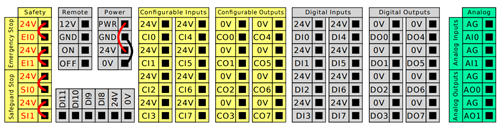
- ロボットには基本的に IO(入力/出力)が付いている
- ON/OFF の信号で外部のモーターなどを動かす・センサからアナログ電圧を受け取る
パソコン接続(USBなど)
PC からロボットを動かすなら、PC にまとめてつなぐのが手軽
- センサやグリッパを USB で追加
- プログラムも PC 上でまとめて書ける
PLC接続
高い信頼性が要る産業用途では PLC + FA 用の通信
- 止まらない・壊れにくいが、作るのは大変
- 研究などのプロトタイピングは USB(PC)で十分なことが多い
便利なデバイス
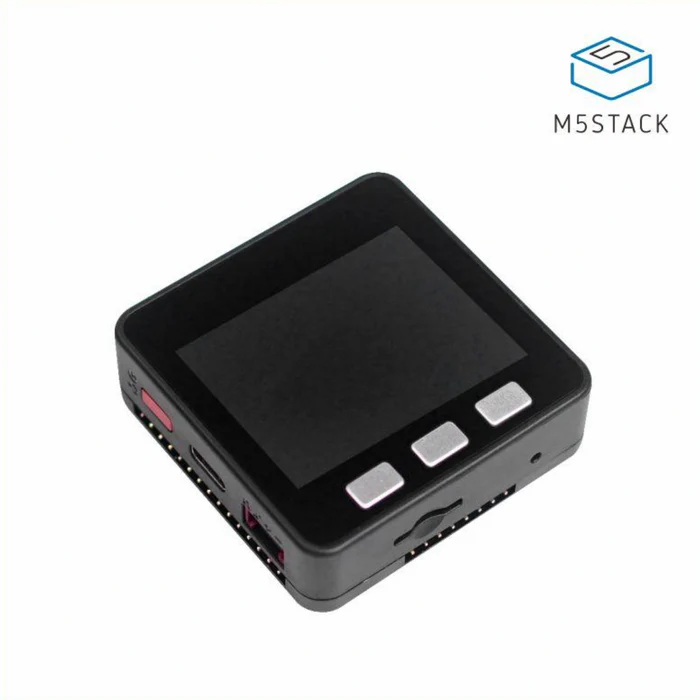
センサを足せるマイコン
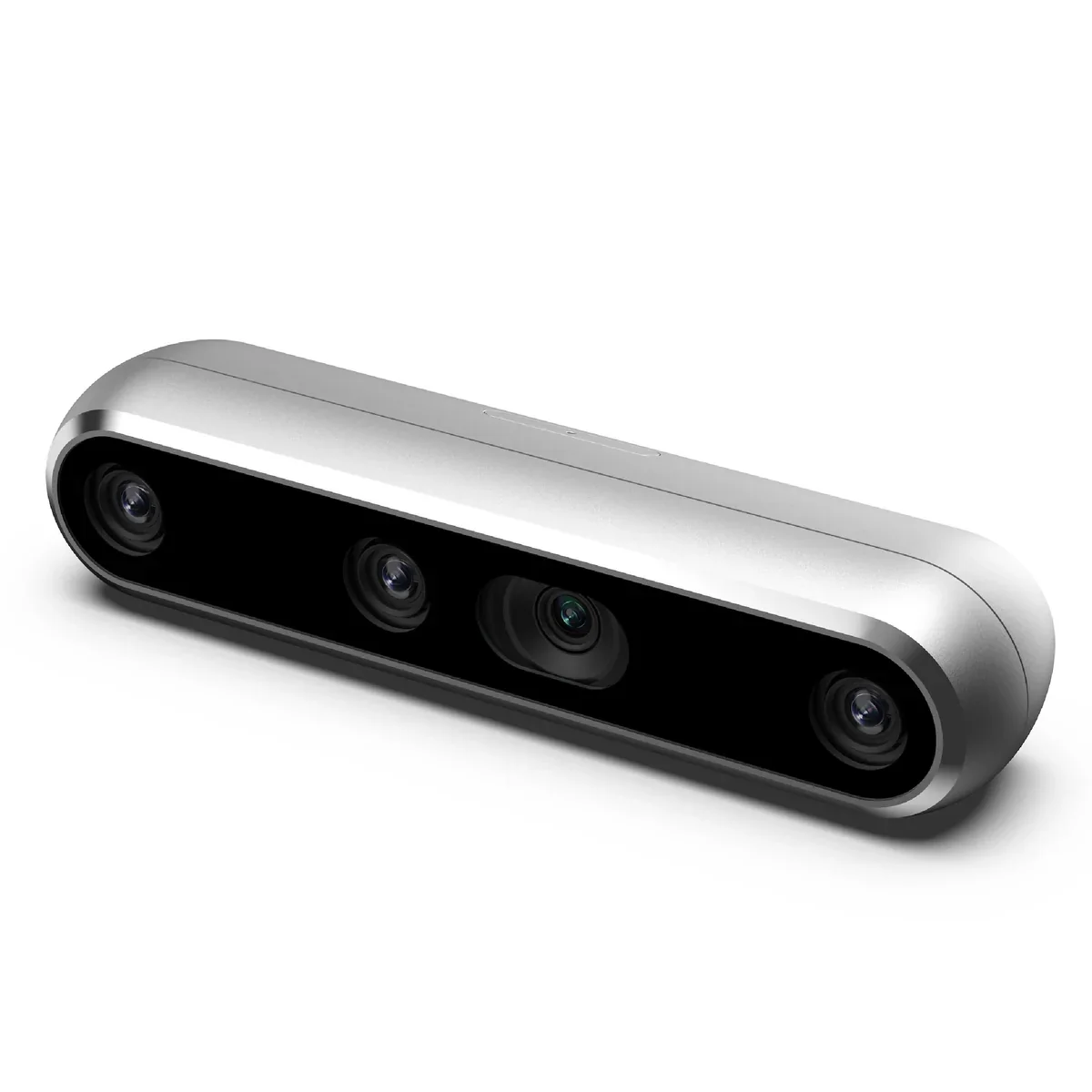
3Dカメラ
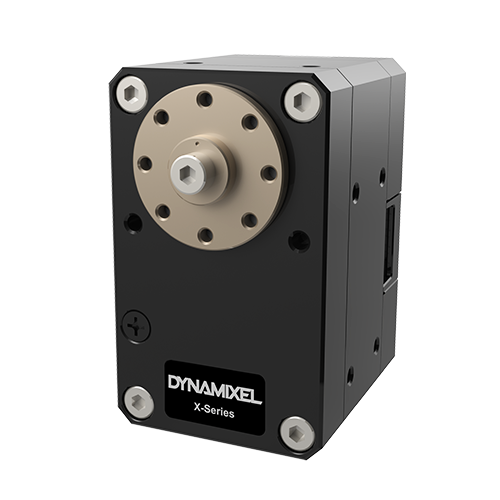
研究用のモーター
M5Stack
Arduino のプログラムを書けるマイコン
- はんだ付け不要で色々なセンサを追加できる
RealSense
安価で高性能な Intel 製の 3Dカメラ
- ロボットの周りの環境を認識するのに使える
Dynamixel
ロボットアームの関節などに使われるモーター
- 位置制御だけでなく電流制御(トルク制御)もできる → 研究で重宝