ゼロからのROS2
ROS2におけるシミュレータ
大阪大学 中島優作
本スライドのゴール
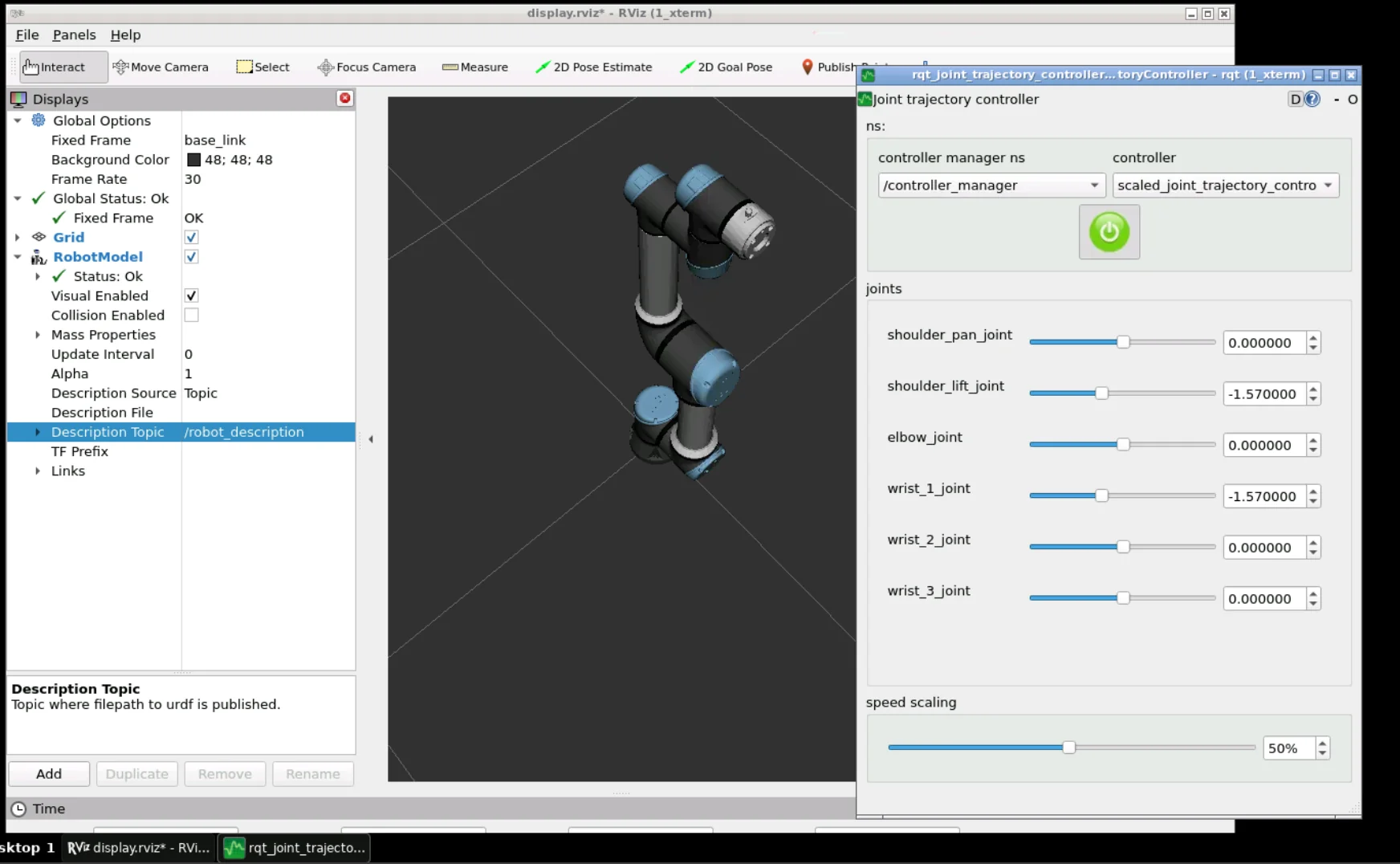
↑ シミュレータで表示した例。一見、前章のモデル表示と同じに見えますが、中身はまったく違います
前章との違い
前章と本章の決定的な違いは
「制御」しているかどうか です。
前回(モデル表示)
GUIでパラメーターを変えて、
単に「表示」を動かしていただけ。
今回(シミュレータ)
コントローラ(制御プログラム)が
計算して「ロボット」を制御します。
💡 ここでのコードは、設定を切り替えるだけで「実機」でもそのまま動きます。
ROS2のシミュレータの種類
| 比較項目 | 簡易シミュレーション | 物理シミュレータ |
|---|---|---|
| ツール名 | Mock Components (ros2_control) |
Gazebo |
| 仕組み | 物理演算 なし 指令通りに動いたことにする |
物理演算 あり 重力・摩擦・衝突を計算 |
| 特徴・用途 | 動作が非常に軽い 動作・通信の確認に最適 |
処理が重い より現実に近い検証が可能 |
※多くの場合は簡易シミュレーションで十分です。物理シミュレータはシミュレーション上での学習等で使います。
Mock vs Gazebo
→ 全画面表示
Mock Components (ros2_control)
↑ 見かけは実機のロボットを動かすときと全く同じです
Mock Components の実践
- モデル表示に加えて、ロボット制御部分のコードを追記する必要があります
↓以下で説明
まずは ROS 2 control を更新
Mock Components が起動しない場合、controller_manager と
realtime_tools の不整合で落ちることがあります。まず関連パッケージを更新します。
sudo apt update &&
sudo apt install --reinstall \
  ros-humble-realtime-tools \
  ros-humble-controller-manager \
  ros-humble-ros2-control \
  ros-humble-ros2-controllers \
  ros-humble-joint-state-broadcaster \
  ros-humble-joint-trajectory-controller \
  ros-humble-ros2controlcli
まずはLaunchを作成
Ur5eの例
controller設定ファイルを作成
xacroを作成
⚠️ このxacroはシミュレータ (mock_components) 専用であり、実機では使用できません。
ビルドと実行
- ビルドします
cd ~/ros2_ws
colcon build
source install/setup.bash
ros2 launch ros_study ur5e_bringup_with_mock_components.launch.py
ros2 run rqt_joint_trajectory_controller rqt_joint_trajectory_controller
表示されない時のRvizの設定
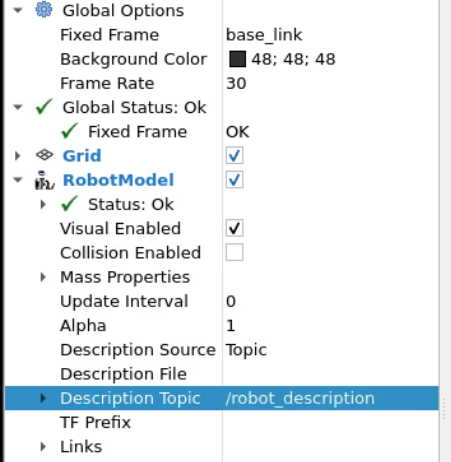
↑ RVizの設定例
実行結果の確認
- 見た目: RViz上はモデル表示と同じに見えます
- 動作: rqt の「Joint Trajectory Controller」のスライダーで動きます
- トピック:
/joint_statesはjoint_state_broadcasterが配信
$ ros2 run rqt_gui rqt
(Plugins > Robot Tools > Joint Trajectory Controller)
$ ros2 topic info /joint_states
Type: sensor_msgs/msg/JointState
Publisher count: 1 (joint_state_broadcaster)
※データフローの詳細は「ros2_control」の章で解説します。
Mock Components のLaunchの解説
- ros2_controlの全体像を含めて、どういう通信が行われているのかの理解が必要です
↓以下で説明
ros2_controlの概要

モデル表示も含めたros2_controlの全体像
※図をクリックすると拡大表示されます

Launchと構成図の対応
# [A-1] Mock用 (緑: Simulator)
control_node_mock = Node(
    package="controller_manager",
    executable="ros2_control_node",
    parameters=[robot_description, controllers_file_param],
    condition=IfCondition(use_fake_hardware),
)

# [A-2] 実機用 (紫: Real Robot)
control_node_real = Node(
    package="ur_robot_driver",
    executable="ur_ros2_control_node",
    parameters=[robot_description, controllers_file_param],
    condition=UnlessCondition(use_fake_hardware),
)

# [D/E] コントローラ起動 (水色: Controller)
joint_state_broadcaster_spawner = Node(
    package="controller_manager",
    executable="spawner",
    arguments=["joint_state_broadcaster", ...],
)
initial_joint_controller_spawner = Node(
    package="controller_manager",
    executable="spawner",
    arguments=[initial_joint_controller, ...],
)

# [B/C] ロボット表示・RViz (赤: Display)
robot_state_publisher_node = Node(
    package="robot_state_publisher",
    parameters=[robot_description],
)
rviz_node = Node(
    package="rviz2",
    arguments=["-d", rviz_config_file],
)
Gazebo
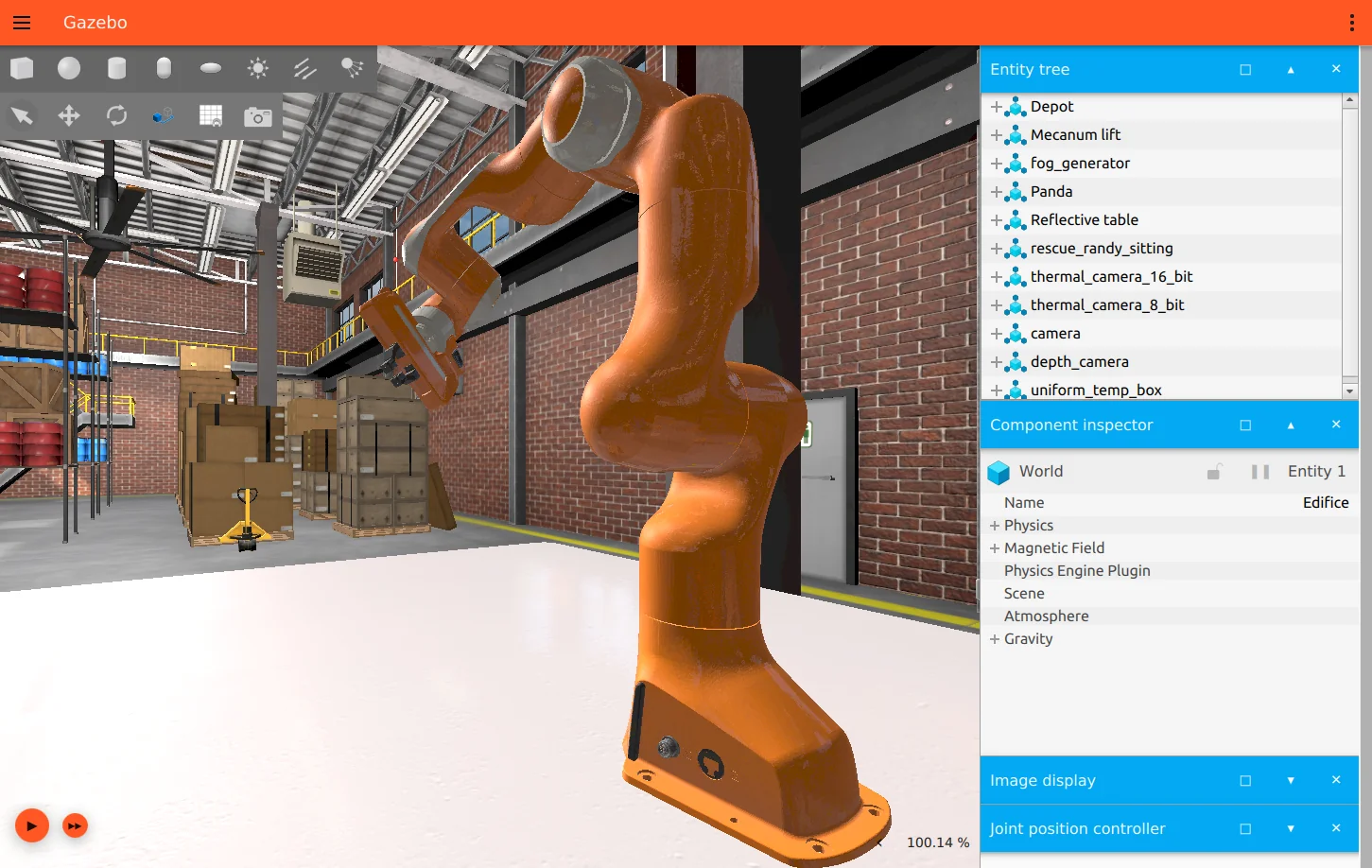
【注意】Gazeboは2種類ある
名前がややこしいので、検索するときは区別に注意しましょう
Gazebo Classic
(通称: 旧Gazebo / Gazebo 11)
- 長年使われてきた旧版
- コマンドは
gazebo - 2025年1月にサポート終了
Gazebo (New)
(旧称: Ignition Gazebo)
- 次世代のシミュレータ
- コマンドは
gz sim - 今後の主流はこちら
Gazebo環境のセットアップ
ROS 2とGazeboを通信させるためのパッケージをインストールします
1. モダンなGazebo (推奨) の場合
本スライドではこっちを使います
# ros_gz: ブリッジやシミュレータ本体
sudo apt-get install ros-${ROS_DISTRO}-ros-gz

# ros2_control 連携: Gazebo上のロボットを controller_manager で動かす
sudo apt-get install ros-${ROS_DISTRO}-gz-ros2-control
2. Gazebo Classic (旧) の場合
# gazebo_ros_pkgs (Classic用の関連パッケージ)
sudo apt-get install ros-${ROS_DISTRO}-gazebo-ros-pkgs
Gazeboの起動確認
インストールが完了したら、gazeboを起動
Humble の場合
(Gazebo Fortress)
# コマンドは "ign" です
ign gazebo shapes.sdf
Jazzy の場合
(Gazebo Harmonic)
# コマンドは "gz" です
gz sim shapes.sdf
⚠️ 初回起動時の注意
初めて起動する際はモデルデータのダウンロードが行われるため、 画面が出るまでに数分間、真っ暗な状態が続くことがあります。 故障ではないのでそのまま待ってください。
メッシュが見つからない場合
package://... や model://... の解決に必要な
GZ_SIM_RESOURCE_PATH / IGN_GAZEBO_RESOURCE_PATH が不足していることがあります。
export GZ_SIM_RESOURCE_PATH=/opt/ros/${ROS_DISTRO}/share:~/zero_ros/ros2_ws/install/ros_study/share
export IGN_GAZEBO_RESOURCE_PATH=$GZ_SIM_RESOURCE_PATH
mesh 解決エラーが出ると、ロボットが一部だけ表示されたり、まったく見えないことがあります。
ros2_controlとの連携
どちらのGazeboを使う場合でも、ros2_control経由で動かすという基本構成は変わりません。
切り替えの仕組み
- Mock Components: 実機なし、物理演算なし
- Gazebo Classic:
gazebo_ros2_controlプラグインを使用 - Gazebo (New):
gz_ros2_controlプラグインを使用
※本講座では、環境構築の手軽さから Gazebo (New) を使用します。
[実践 1] URDFの修正
Gazeboで動かすには、ロボットの記述(URDF)に
「Gazebo用の設定」を追記する必要があります。
ros2_controlタグの書き換え
urdf/ros2_control.xacro
<hardware>
  <plugin>mock_components/GenericSystem</plugin>
</hardware>
<hardware>
  <plugin>gz_ros2_control/GazeboSimSystem</plugin>
</hardware>
GazeboSimSystem
というプラグインを指定することで、
「実在しないハードウェア」ではなく「Gazebo上のロボット」として認識されます。
Gazeboプラグインの追加
robot.urdf.xacro の末尾に、Gazebo から ROS 2 制御を呼ぶタグを追加します。
<gazebo>
    <plugin filename="gz_ros2_control-system"
            name="gz_ros2_control::GazeboSimROS2ControlPlugin">
        <parameters>
            $(find ros_study)/config/ur_joint_trajectory_controller.yaml
        </parameters>
    </plugin>
</gazebo>
⚠️ ハマるポイント
このタグがないと表示だけされて、controller_manager が起動せず動きません。
[実践 2] Launchファイルの作成
Gazeboを起動し、そこにロボットを登場させる(Spawn)
ためのLaunchファイルを作成します。
Gazebo起動とSpawn (Python)
# 1. Gazebo Sim の起動
gazebo = IncludeLaunchDescription(
    PythonLaunchDescriptionSource(
        [PathJoinSubstitution([FindPackageShare("ros_gz_sim"),
         "launch", "gz_sim.launch.py"])]
    ),
    launch_arguments={"gz_args": "-r empty.sdf"}.items(),
)

# 2. ロボットのSpawn (出現させる)
spawn_entity = Node(
    package="ros_gz_sim", executable="create",
    arguments=[
        "-topic", "robot_description", # URDFを読み込む
        "-name", "my_robot",
        "-z", "0.1", # 地面へのめり込み防止
    ],
    output="screen",
)

# 3. ブリッジ (ROS2 <-> Gazebo 通信)
bridge = Node(
    package="ros_gz_bridge", executable="parameter_bridge",
    arguments=[
        # クロック(時間)の同期
        "/clock@rosgraph_msgs/msg/Clock[gz.msgs.Clock",
    ],
    output="screen",
)
※コントローラの起動部分はMockの時と同じなので省略しています
実ファイル: Gazebo用 xacro
実ファイル: Gazebo起動Launch
実行と確認
cd ~/ros2_ws
source install/setup.bash
ros2 launch ros_study ur5e_bringup_with_gazebo.launch.py
動かない場合:
「再生ボタン(▶)」が押されているか確認してください。
Gazeboは起動直後、一時停止状態の場合があります。
controller が出ない場合:
ros2 control list_controllers がつながらないときは、
gz_ros2_control 未導入かresource path不足が多いです。
とくに mesh 解決エラーが出る場合は
GZ_SIM_RESOURCE_PATH / IGN_GAZEBO_RESOURCE_PATH
を確認してください。
Gazebo版でハマりやすい点
gz_ros2_control未導入:/controller_managerが立たず、spawner が待ち続ける- resource path 不足: mesh や package 参照に失敗してロボットが崩れたり見えなかったりする
- 再生ボタン未押下: Gazebo が一時停止で、見た目は出ていても時間が進まない
ros2 topic echo /clock --once
ros2 action list | grep scaled_joint_trajectory_controller
/clock と controller の両方が見えていれば、Gazebo 側の最小構成は概ね正常です。
ROS 2とGazeboの通信
なぜ「ブリッジ」が必要なのか?
その仕組みとデータの流れを図解で理解します。
言葉の壁
ROS 2とGazeboは、裏側で使っている通信の仕組み(ミドルウェア)が異なります。
ROS 2
通信方式: DDS
Gazebo
通信方式: Gz Transport
直接は会話できないため、翻訳機(ros_gz_bridge)が必要です。
データの流れ(ダイアグラム)
(Nav2 / MoveIt)
ROS msg ➡ Gz msg
Gz msg ➡ ROS msg
(物理・センサ演算)
ブリッジ引数の書き方
- /topic_name : 通信したいトピック名
- @ : ROS 2の型 を指定する区切り文字
- ros_type : ROS側のメッセージ型
- [ : Gazeboの型 を指定する区切り文字
- gz_type : Gazebo側のメッセージ型
実際の記述例(関節の状態)
/joint_states@sensor_msgs/msg/JointState[gz.msgs.Model
【重要】シミュレーション時間
計算負荷しだいで、時間の進む速さが現実と違う
シミュレーション内の時刻
/clockトピックで配信
use_sim_time:=Trueノードは「現実の何時か」ではなく
「シミュレーション世界の何秒目か」を基準に動く
Gazeboでの環境(障害物)の構築
ロボットを何もない空間(Empty World)ではなく、
障害物や壁がある環境で動かす方法を学びます。
環境を作る2つの方法
A. GUIで配置
- 画面上でドラッグ&ドロップ
- 直感的で簡単
- 一時的なテスト向き
B. Worldファイル
- コード(SDF)で記述
- 毎回同じ環境を再現できる
- 本格的な開発・検証向き
A. GUIで配置(Fuel)
Gazebo (New) には「Resource
Browser」があり、
オンライン上のモデルライブラリ(Fuel)から物体を呼び出せます。
- 画面右側のタブから [Resource Browser] を開く
- 検索窓に「table」や「box」と入力
- 好きなモデルをメイン画面にドラッグ&ドロップ
💡 Tips:
配置した環境は、左上のメニューから
File > Save World as... で保存(.sdfファイル)できます。
B. Worldファイルの作成 (SDF)
Launchファイルで empty.sdf の代わりに読み込ませる
オリジナルの世界ファイル(例:
my_world.sdf)を作ります。
<sdf version="1.6">
  <world name="my_custom_world">
    <physics name="1ms" type="ignored">
      <max_step_size>0.001</max_step_size>
      <real_time_factor>1.0</real_time_factor>
    </physics>
    <plugin filename="gz-sim-physics-system"
            name="gz::sim::systems::Physics"></plugin>

    <include>
      <uri>https://fuel.gazebosim.org/1.0/OpenRobotics/models/Sun</uri>
    </include>
    <include>
      <uri>https://fuel.gazebosim.org/1.0/OpenRobotics/models/Ground Plane</uri>
    </include>

    <model name="box_obstacle">
      <pose>2.0 0 0.5 0 0 0</pose>
      <link name="box_link">
        <collision name="collision">
          <geometry><box><size>1 1 1</size></box></geometry>
        </collision>
        <visual name="visual">
          <geometry><box><size>1 1 1</size></box></geometry>
          <material><ambient>1 0 0 1</ambient></material>
        </visual>
      </link>
    </model>
  </world>
</sdf>
Launchファイルの変更
作ったWorldファイルを読み込むように変更します。
# launch/gazebo_sim.launch.py

gazebo = IncludeLaunchDescription(
    PythonLaunchDescriptionSource(
        [PathJoinSubstitution([FindPackageShare("ros_gz_sim"),
         "launch", "gz_sim.launch.py"])]
    ),
    launch_arguments={
        # "empty.sdf" を自作ファイルに変更
        "gz_args": "-r " + os.path.join(
            get_package_share_directory('ros_study'),
            'worlds', 'obstacle_world.sdf')
    }.items(),
)
※ worlds フォルダを
CMakeLists.txt
でインストールする設定を忘れずに!
【重要】障害物は見えるか?
Gazeboに障害物を置くだけでは、
ロボット (MoveIt) は障害物を認識しません。
障害物
(既知 / センサ)
へ反映
衝突判定
MoveItが衝突判定に使うのは Planning Scene に入っている物体だけ。
反映できているか RViz で必ず確認しましょう。
Planning Sceneへの反映方法
A. あらかじめ登録
- 机・壁など既知の物体
- box / mesh をコードで追加
- 簡単・確実、動く物体は苦手
B. デプスカメラで認識
- 未知・動く物体にも対応
- 点群を Octomap に変換して反映
- 設定すれば MoveIt が自動で取り込む
※ どちらの方法でも、RViz の MotionPlanning 表示で障害物が見えていればOK
ロボットアームの制御方式
ロボットアームの関節は主に以下のいずれかで制御されます
位置
(Position)
速度
(Velocity)
トルク
(Effort)
Mock Hardware → 位置・速度制御で十分
Gazebo 等の物理シミュレータ → トルク制御が基本
なぜ変わるのか? ↓
Mock Hardware:位置・速度
指令値
状態に反映
位置・速度
- 物体がどんな運動方程式に従うか、という情報を持たない
- 力や慣性は考えず、状態がどう変わるかだけを見る
- → 位置や速度を直接書き換える制御が前提になる
物理シミュレータ:トルク制御
(重力・摩擦・接触)
積分
位置
- 物理シミュレータは運動方程式を解いて次の状態を計算する
- 位置・速度で指令すると、逆に微分して力を求める必要がある
- 少しのずれで接触力・摩擦が急増 → 計算が不安定に
- → 現実的にはトルク制御で動かすのが普通
【重要】Simと現実のギャップ
物理シミュレータ
トルク制御で学習・動作確認
力・摩擦がなめらかに変化
→ 制御が発散しにくい
⇒
ギャップ
現実のロボット
多くは位置制御で動作
位置を直接いじるので急激な変化
→ 不安定になりやすい
例: Simで強化学習した動作を実機に移すと、挙動が変わる
Simと現実の差は制御方式の違いからも生じることを意識しよう。
デバッグ用コマンド
Mock Components や Gazebo で「表示は出るが動かない」「TF がつながらない」ときは、まず次を確認します。
# TF tree
ros2 run tf2_tools view_frames
ros2 run tf2_ros tf2_echo world base_link
ros2 run tf2_ros tf2_echo base_link tool0

# Joint state
ros2 topic echo /joint_states --once

# ros2_control
ros2 control list_controllers
ros2 control list_hardware_interfaces

# 必要なら GUI
sudo apt update &&
sudo apt install ros-${ROS_DISTRO}-ros2controlcli ros-${ROS_DISTRO}-rqt-controller-manager
rqt_controller_manager